屏幕找图/找色/找字
在屏幕或窗口上查找指定图片、颜色或文字,返回匹配点坐标。常用来定位按钮、菜单后再点。
当前模块定义
概述
例如要点一个按钮:先把按钮截成 png,再用本模块在屏幕上搜,得到坐标。鼠标输入 里也有「移动到位图位置」,找到后会直接点,但不返回坐标。本模块只回报位置,不点击。
参数说明
类型:
- 查找图片(文件)
- 查找图片(变量)
- 查找颜色
- 查找文字
位图路径:仅查找图片(文件)。完整路径。可多行,按顺序试,命中一个就停。截图请存 png / bmp,不要用 jpg(有损压缩对不上)。截的时候别把鼠标停在目标上,避免悬浮变色。
位图变量:仅查找图片(变量)。事先用截图或读文件加载。
颜色:仅查找颜色。如 #FF0000。
文字:仅查找文字。可多行写多组,命中任意一组即可。
查找范围:主屏幕、当前窗口、坐标范围、所有屏幕。旧稿未写「所有屏幕」。
查找坐标范围:查找范围为「坐标范围」时填写,格式 left,top,right,bottom,例如 0,0,800,600。
定位位置:仅找图。返回点相对位图的位置(下图红点):位图中间、左上角、右上角、左下角、右下角。
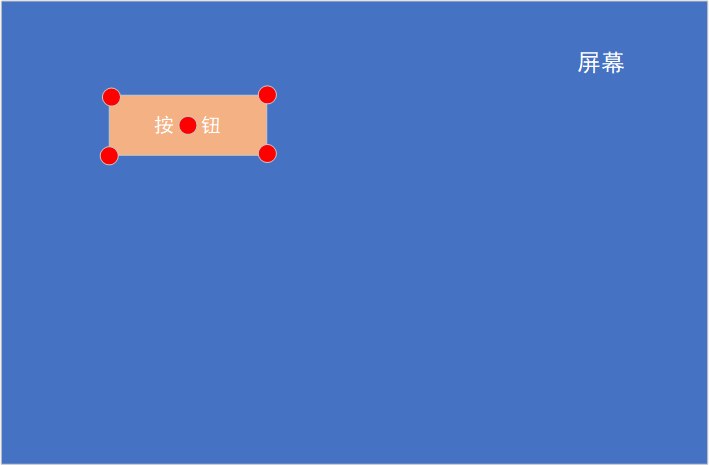
X偏移 / Y偏移:在定位点上再平移。正值向右、向下。
颜色容差:仅找图、找色。每个颜色通道允许的偏差 0–100。0 是精确匹配,也最快。默认 10。
匹配方式:仅找图。默认的「颜色容差(快速)」与旧动作行为一致,要求每个像素的各颜色通道都在容差内;「相似度」按整张图片的总体差异评分,能容忍少量抗锯齿、渲染或压缩差异。
最低相似度:仅在相似度匹配时使用,范围 0–100,默认 90。数值越高,要求越接近原图。先从 90 开始;误匹配时提高,漏匹配时小幅降低。相似度模式不使用「颜色容差」。
最大匹配:仅找图。最多找几个匹配,默认 1,超过 1000 会按 1000 处理。只需要第一个位置时保持 1,可以减少扫描和排序开销。
重试次数:找不到时再试几次,每次间隔 300ms。
跳过WindowsOCR引擎:仅找字。旧稿未写。
忽略背景色:仅找图。查找图四个顶点颜色一样时,把这种颜色当背景忽略。默认开启。旧稿未写。
失败后中止动作:找不到是否停止后续步骤。默认开启。
输出
- 是否成功:是否至少找到一处。
- 第一个匹配点:从左上往右、往下的第一处,格式
x,y。 - 匹配序号:从多张图或多组文字里查找时,命中的是第几组,从
0起。仅找图(文件)、找字。旧稿未写。 - 所有匹配点:全部匹配点列表。找色没有这项。
- 最佳相似度:最佳成功匹配的评分,范围
0–100;颜色容差模式成功时为100,未找到时为0。仅找图。
找图失败时
截图和屏幕不一致:
- 截的时候鼠标造成了悬浮态。先把鼠标移开,开始截图后再框目标。
- 分辨率、软件版本或界面变了。保持环境一致,关掉会动态改色的工具。
- 窗口没对齐到整像素,边缘会有轻微差。
- 存成了 jpg。改存 png。
目标图尽量小,只要能认出特征:

还不稳时先按问题选择调整方式:轻微颜色变化可增大颜色容差;抗锯齿、缩放渲染或压缩造成的整体小差异可改用相似度模式,并从 90 附近小幅调整。不要直接把阈值降得很低,否则更容易误命中,扫描也可能变慢。目标还没出现时,前面加等待,或加大重试、放进循环。
若开启「忽略背景色」,而模板图片四角同色且整张图都被判定为背景,步骤会直接失败。此时关闭该选项,或重新截取包含明显前景特征的小图。
社区增强版子程序(容错更高):
屏幕找色
在屏幕或窗口里找指定颜色第一次出现的位置。
把「第一个匹配点」交给鼠标输入,移动并点击:
屏幕找字
按从上到下、从左到右,找指定文字第一次出现的位置。引擎是 Windows 内置 OCR + 基础OCR。面向专业版;免费版能用,但半速。
使用条件:
- Windows OCR 需要 Windows 10 / 11,并在系统设置里至少装中、英两种语言包。
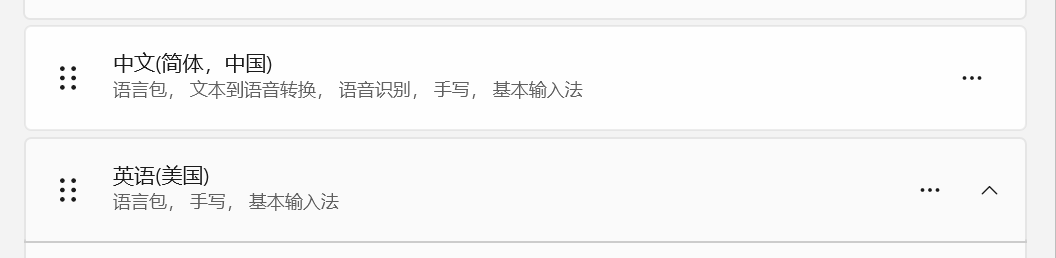
- 离线 OCR 只要 64 位系统,CPU 支持 AVX。
注意:目标区域里不要有多处相近文字,必要时用坐标范围收窄;少用标点、空格,OCR 容易认错;找字本身有一定失败率。
示例动作
相关链接
更新历史
- 2.1.19:找图新增相似度匹配、最低相似度和最佳相似度输出。
- 1.1.4:增加此模块。
- 1.23.4:增加找色。
- 1.38.1:增加找字。
更新于